
Androidで画面のキャスト - Fire TV Stick

旧サイト記事の移行
今年(2016)の春にFire TV Stickを購入して、オンデマンドの番組を視聴しています。 

- Fire TV Stickの工場出荷時の設定にリセット
設定 -> システム -> 工場出荷時の設定にリセット - Wi-Fiの接続を2.4GHzに揃える
- Android端末のWi-Fi Directの接続履歴を削除
設定 -> Wi-Fi -> 詳細設定 -> Wi-Fi Direct -> 接続履歴のあるグループ - キャストの「詳細設定」でデバイスを選択して接続
そして、接続操作ですが、Fire TV Stick側で、 設定 > ディスプレイとサウンド > ディスプレイミラーリングを有効にする を選択しておいて、Android端末でキャストを開きます。 [caption id=“attachment_2738” align=“aligncenter” width=“169”]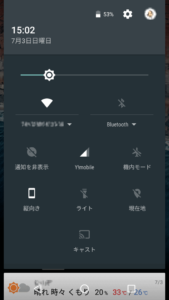 ](</images/wp/2016/07/Screenshot_20160703-150248.png>) 画面のキャスト[/caption] ここでFireTV端末が見つかればそれをタップします。 [caption id=“attachment_2739” align=“aligncenter” width=“169”]
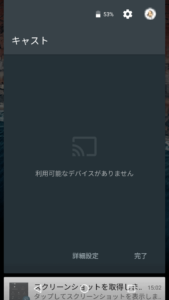 ](</images/wp/2016/07/Screenshot_20160703-150302.png>) キャストの接続先[/caption] ここで「利用可能なデバイスがありません」と表示されたり、そのままではつながらない場合がありますので、詳細設定を開きます。 ※Androidの 「設定 -> ディスプレイ -> キャスト」 で開くと直接、詳細設定の画面になります。 [caption id=“attachment_2740” align=“aligncenter” width=“169”]
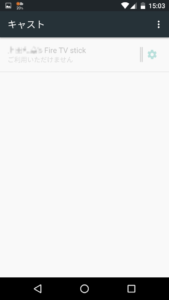 ](</images/wp/2016/07/Screenshot_20160703-150339.png>) キャストの詳細画面[/caption] この状態で見えているデバイスをタップすると接続できます。
- 端末の種類や接続環境によって接続できない場合もあると思いますが、参考になれば幸いです。 利用環境
_ Fire TV Stick
Fire OS 5.2.1.0(550145120) _ Nexus 5
Android 6.0.1