コンテンツに進む

Render

タグ "Render" の 3 件の記事

8月のDjango勉強会に向けて準備

8月末にDjangoの勉強会を開催予定です。

https://pyehime.connpass.com/event/326007

PyEhimeとしてはx年ぶりのイベントです。(長らく放置していてすみません)

ということで、当日の参考になりそうなリンクをこの記事にまとめておきます。

まずはこちら。

はじめての Django アプリ作成、その 1 - Djangoプロジェクト

セクション「はじめての Django アプリ作成、その 1 - Djangoプロジェクト」

https://docs.djangoproject.com/ja/5.0/intro/tutorial01

丁寧な説明、コマンドの使い方、Tipsなどとても充実した内容のチュートリアルです。

次はこちら。

Django チュートリアル: 地域図書館ウェブサイト - mdn web docs

セクション「Django チュートリアル: 地域図書館ウェブサイト - mdn web docs」

https://developer.mozilla.org/ja/docs/Learn/Server-side/Django/Tutorial_local_library_website

セッション、ユーザー認証、テスト、デプロイを含め実用的でとても濃い内容のチュートリアルです。(Part 3以降は英語)

https://docs.render.com/deploy-django

Renderへのデプロイ方法(英語)です。

この記事ついては、私の方で試してみたのでこちらも参考にしてください。

https://wp.netplan.co.jp/archives/4146

DjangoをRenderにdeployしてみる

RealPythonにあるDjangoの記事 - RealPython

セクション「RealPythonにあるDjangoの記事 - RealPython」

https://realpython.com/search?q=django

英語のみ。いくつか無料で公開されている記事があるみたいなので、その中からピックアップして勉強会当日にご紹介したいと思います。

https://getbootstrap.jp/docs/5.3/examples

スタイリングをBootstrapでまるっと対応したい場合など。

https://kimihito.hatenablog.com/entry/2024/08/20/150544

https://spookylukey.github.io/django-views-the-right-way

DjangoをRenderにdeployしてみる - deploy編(2/2)

前の記事からの続きです。

https://wp.netplan.co.jp/archives/4146

settings.py

DEBUG = 'RENDER' not in os.environ
SECRET_KEY = os.environ.get('SECRET_KEY')
ALLOWED_HOSTS = os.environ.get('ALLOWED_HOSTS')
RENDER_EXTERNAL_HOSTNAME = os.environ.get('RENDER_EXTERNAL_HOSTNAME')
if RENDER_EXTERNAL_HOSTNAME:
ALLOWED_HOSTS.append(RENDER_EXTERNAL_HOSTNAME)

環境変数にRENDERが定義されていたら DEBUG=False にする。

ALLOWED_HOSTSにRENDER_EXTERNAL_HOSTNAMEを追加する。

Render側のデータベース PostgreSQL に合わせてローカル環境に PostgreSQL をインストールします。

https://docs.render.com/deploy-django#adding-postgresql-support

pip install dj-database-url psycopg2-binary
pip freeze > requirements.txt

brewを使って PostgreSQL をインストール(MacOS)

https://qiita.com/sakana_gao/items/999bbb1cad90dc35a8b4

brew install postgresql

PostgreSQLサービスを起動

brew services start postgresql

データベースを作成

CREATE DATABASE postgresdb;
CREATE USER postgres WITH PASSWORD 'postgres';
ALTER ROLE postgres SET client_encoding TO 'utf8';
ALTER ROLE postgres SET default_transaction_isolation TO 'read committed';
ALTER ROLE postgres SET timezone TO 'UTC';
GRANT ALL PRIVILEGES ON DATABASE postgresdb TO postgres;

settings.pyを編集

import dj_database_url
...
'default': dj_database_url.config(
default='postgresql://postgres:postgres@wp.netplan.co.jp:5432/postgresdb',
conn_max_age=600
)

マイグレーション

python manage.py migrate

https://docs.render.com/deploy-django#updating-an-existing-django-project

pip install 'whitenoise[brotli]'
pip freeze > requirements.txt

settings.pyにwhitenoiseを追加

MIDDLEWARE = [
'django.middleware.security.SecurityMiddleware',
'whitenoise.middleware.WhiteNoiseMiddleware',
...
]

build.shを作成(下記の内容を貼り付け)

#!/usr/bin/env bash
# Exit on error
set -o errexit
# Modify this line as needed for your package manager (pip, poetry, etc.)
pip install -r requirements.txt
# Convert static asset files
python manage.py collectstatic --no-input
# Apply any outstanding database migrations
python manage.py migrate

build.shの実行を可能にする。

chmod a+x build.sh

gunicorn, uvicornをインストール

pip install gunicorn uvicorn
pip freeze > requirements.txt

ローカルで起動してみる。

python -m gunicorn myrender.asgi:application -k uvicorn.workers.UvicornWorker

https://docs.render.com/deploy-django#deploying-to-render

databases:
- name: postgresdb
plan: free
databaseName: myrender
user: postgres
services:
- type: web
plan: free
name: myrender
runtime: python
buildCommand: "./build.sh"
startCommand: "python -m gunicorn myrender.asgi:application -k uvicorn.workers.UvicornWorker"
envVars:
- key: DATABASE_URL
fromDatabase:
name: postgresdb
property: connectionString
- key: SECRET_KEY
generateValue: true
- key: WEB_CONCURRENCY
value: 4

上記の中で DATABASE_URL, SECRET_KEY はRender側から提供されます。

https://docs.render.com/databases#create-your-database

RenderのdashboardからPostgreSQLデータベースを作成します。

Freeプランを選択

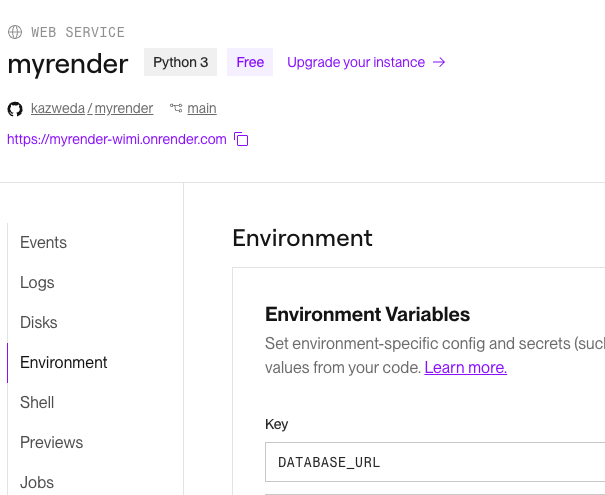
データベースを作成すると Internal Database URL の値で環境変数 DATABASE_URL が自動生成されます。

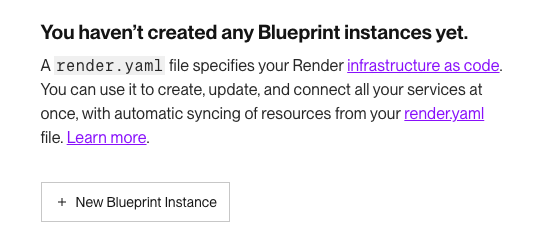
BlueprintのResourcesで対象のサービスをクリック。

Environmentメニューを開く。
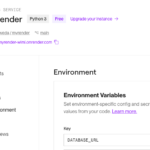
画面下の方の

Linked Environment Groups
Environment groups are collections of environment variables and secret files that you can share across multiple services.

ここで作成したEnv Groupをサービスにリンクする。
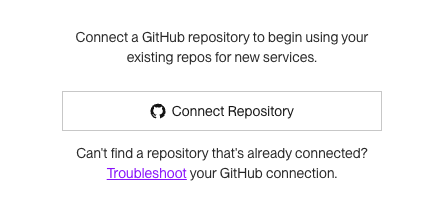
GitHubリポジトリに接続します。
blueprintのプロジェクト名を入力して Apply をクリックすると、

*.onrender.com のようなURLで公開されます。

DjangoをRenderにdeployしてみる - 準備編(1/2)

https://docs.render.com/deploy-django#creating-a-new-django-project

上のRenderの記事に沿って進めてみます。

最初に作業用のリポジトリを用意します。

https://github.com/kazweda/myrender

git clone https://github.com/kazweda/myrender

作業手順を随時issue化して commit, push しておけば、中断しても後で再開しやすくなります。

python環境を作成

python3 -m venv venv
source venv/bin/activate

Djangoをインストールしてプロジェクトを作成

pip install Django==5.0.7
pip freeze > requirements.txt
django-admin startproject myrender .

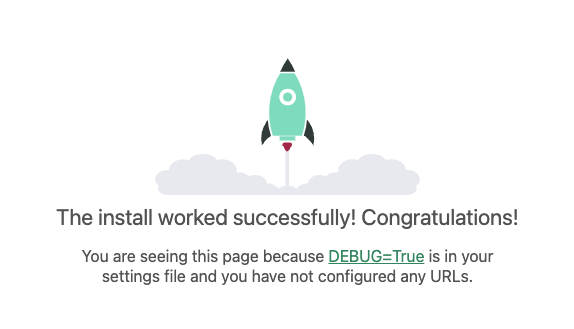
起動してみます。

python manage.py runserver
You have 18 unapplied migration(s). Your project may not work properly until you apply the migrations for app(s): admin, auth, contenttypes, sessions.
Run 'python manage.py migrate' to apply them.

migrationを実行

python manage.py makemigrations
python manage.py migrate

あらためて起動してみます。

python manage.py runserver

ブラウザで確認

http://127.0.0.1:8000/

ランディングページを作成

python manage.py startapp homepage

このあたりでGitHubにコミットしておきます。

git add .
git commit -m "first commit."
git push

settings.pyにHomepageConfigを追加

INSTALLED_APPS = [
'homepage.apps.HomepageConfig',
'django.contrib.admin',
...
]

テンプレートを作成

homepage/templates/homepage/index.html

元の記事を参照してください)

(省略)

homepage/view.pyを編集

def index(request):
return render(request, 'homepage/index.html', {})

homepage/urls.pyを作成

from django.urls import path
from . import views
urlpatterns = [
path('', views.index, name='index'),
]

プロジェクトのurlsに反映する。

myrender/urls.py

from django.contrib import admin
from django.urls import path, include
urlpatterns = [
path('admin/', admin.site.urls),
path('', include('homepage.urls')),
]

Renderのバナーをダウンロードして保存。

homepage/static/homepage/render-banner.webp

index.htmlにバナーを組み込む。

{% load static %}
...
<body>
<header class="container mt-4 mb-4">
<a href="https://render.com">
<img src="{% static "homepage/render-banner.webp" %}" alt="Homepage banner" class="mw-100">
</a>
</header>

動作確認してみます。

環境変数の設定

.env

DEBUG=True
SECRET_KEY=your_secret_key_here
ALLOWED_HOSTS=['localhost', '127.0.0.1']

settings.py

DEBUG = os.environ.get('DEBUG') == 'True'
SECRET_KEY = os.environ.get('SECRET_KEY')
ALLOWED_HOSTS = os.environ.get('ALLOWED_HOSTS')

今回はここまでにします。(続きはこちら

https://wp.netplan.co.jp/archives/4156